Настройка ВПН Маяк в Chrome
Google Chrome — самый популярный браузер в мире с наибольшей аудиторией пользователей. Главные его достоинства: высокая скорость работы, которую ценят миллионы, понятный и лаконичный интерфейс. Помимо базовых функций, доступен магазин расширений, который позволяет добавить новые возможности. В их числе — плагины для работы с прокси.
Зачем нужны прокси в браузере
Для начала объясним, что представляет собой прокси, а затем покажем, как его использовать в Гугл Хром. Прокси — это посредник между вами и сервером или службой, к которой вы обращаетесь. Принцип работы таков: запросы с вашего устройства сначала идут на прокси-сервер, а оттуда перенаправляются на нужный ресурс, при этом ваш IP подменяется на IP прокси-сервера, и сайт, который вы посещаете, не видит вашего настоящего адреса.
Применение прокси в браузере открывает множество возможностей, включая:
Анонимность и защиту личных данных;
- Безопасность в сети интернет;
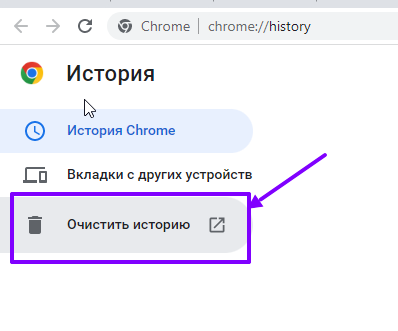
Это лишь малая часть того, что дают качественные прокси при работе в Chrome. Первым делом рекомендуется очистить данные и историю браузера. Этот шаг не обязателен, но крайне желателен для сохранения анонимности в сети. Для этого откройте настройки браузера и перейдите в раздел «История» или нажмите Ctrl+H Выберите пункт — «Очистить историю»
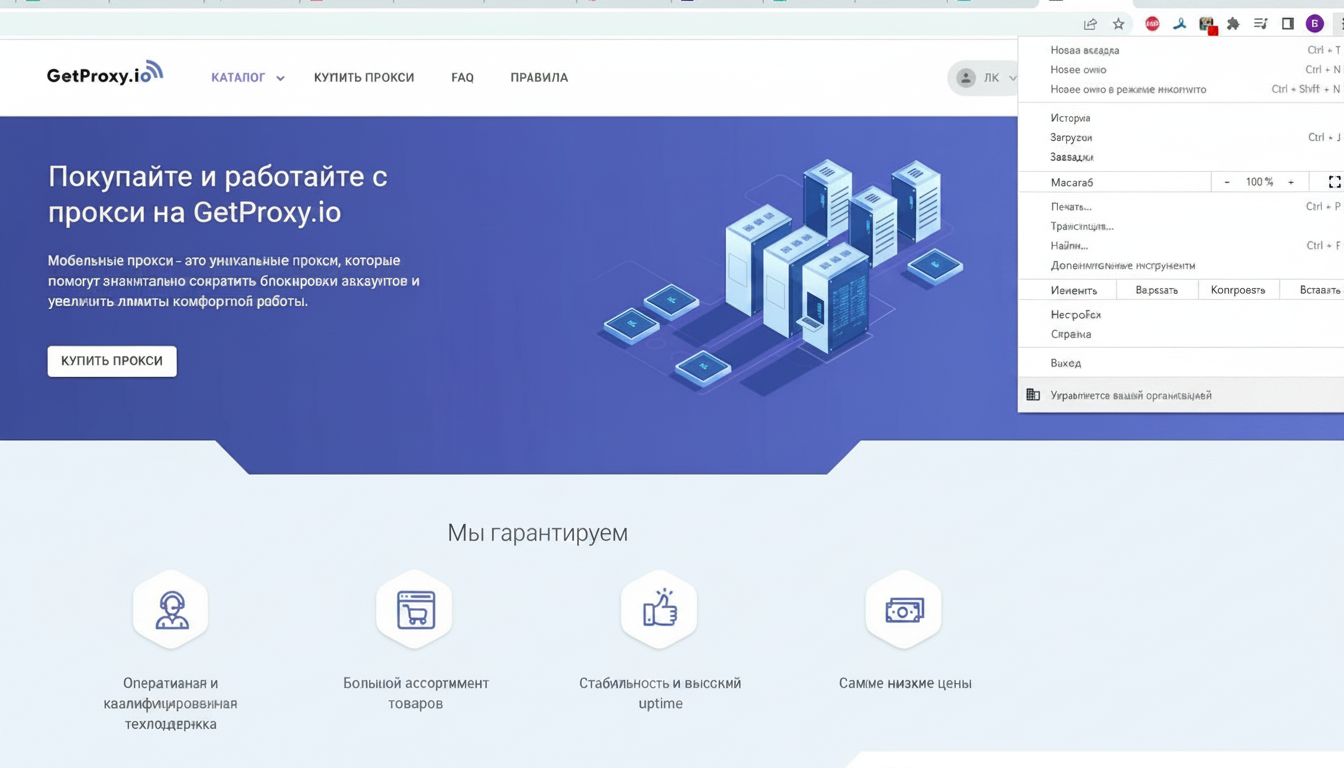
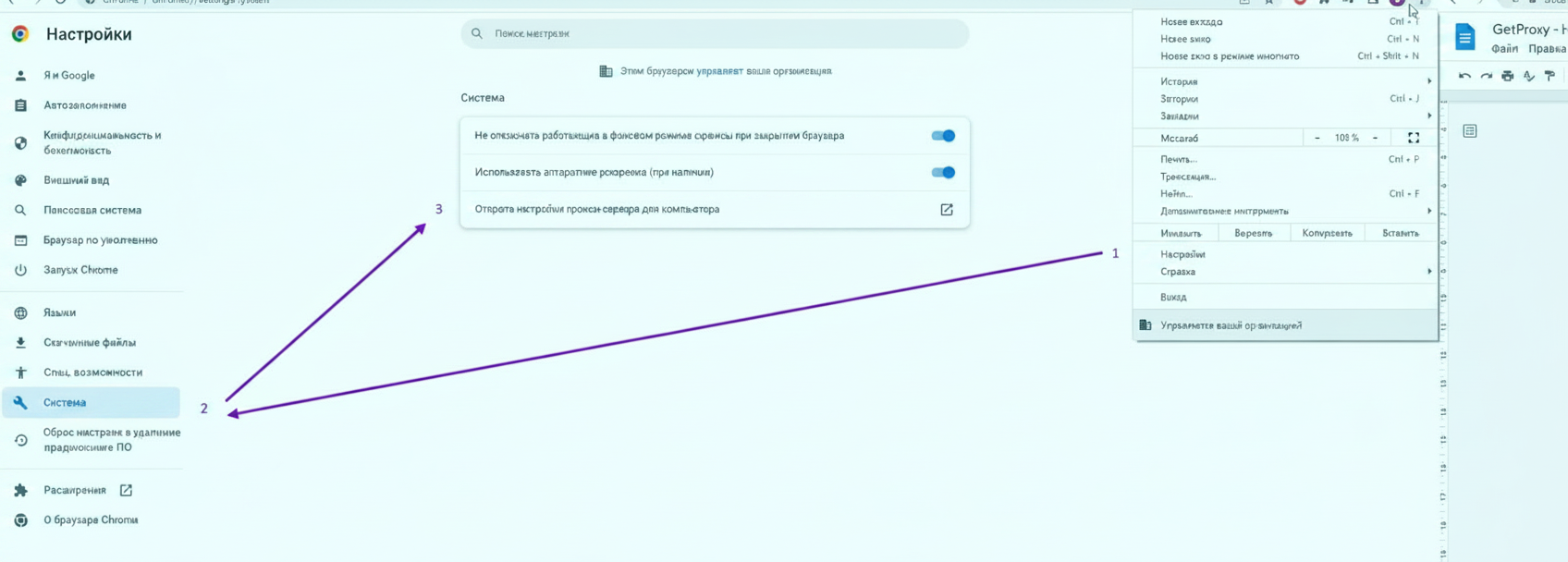
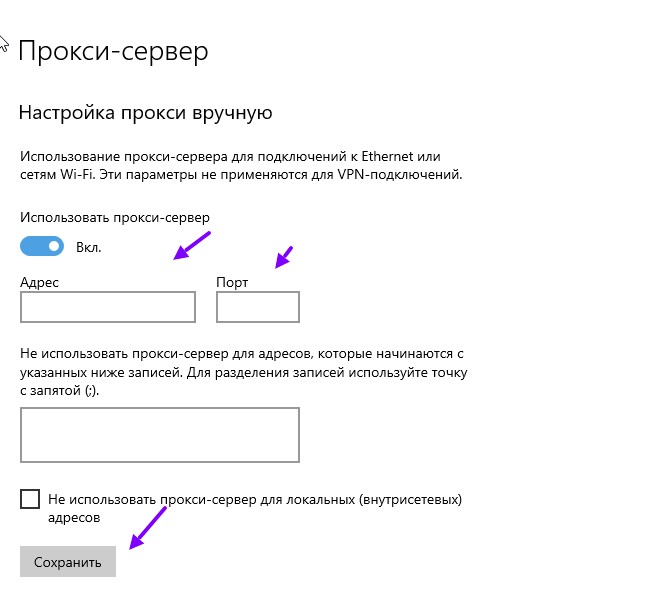
Отметьте все 3 пункта: Затем подтвердите действие, нажав «Удалить данные» На этом первый этап завершён, и можно переходить непосредственно к настройке прокси-сервера в Google Chrome. Откройте раздел дополнительных настроек, затем пункт «Система». Здесь, в разделе «Настройки прокси-сервера для компьютера», и происходит сама настройка прокси в браузере.
Далее выполните следующие шаги: Третий шаг — ввод данных для авторизации прокси, логина и пароля, окно для которых появится при первом заходе на любой сайт. Завершив эти три действия, вы получите свободный доступ к сети и полную анонимность в интернете. Chrome Proxy — простая и быстрая настройка прокси